
📌 Guide ReDrones
Comment vérifier si un drone DJI est lié à un compte depuis une DJI RC 2, RC-N1, RC-N2 ou RC-N3 ?
Avant d'acheter ou de vendre un drone DJI d'occasion, vérifiez en quelques écrans s'il est encore associé au compte DJI de son propriétaire — depuis une DJI RC 2, ou depuis DJI Fly avec une radiocommande RC-N1, RC-N2 ou RC-N3.
Mis à jour le
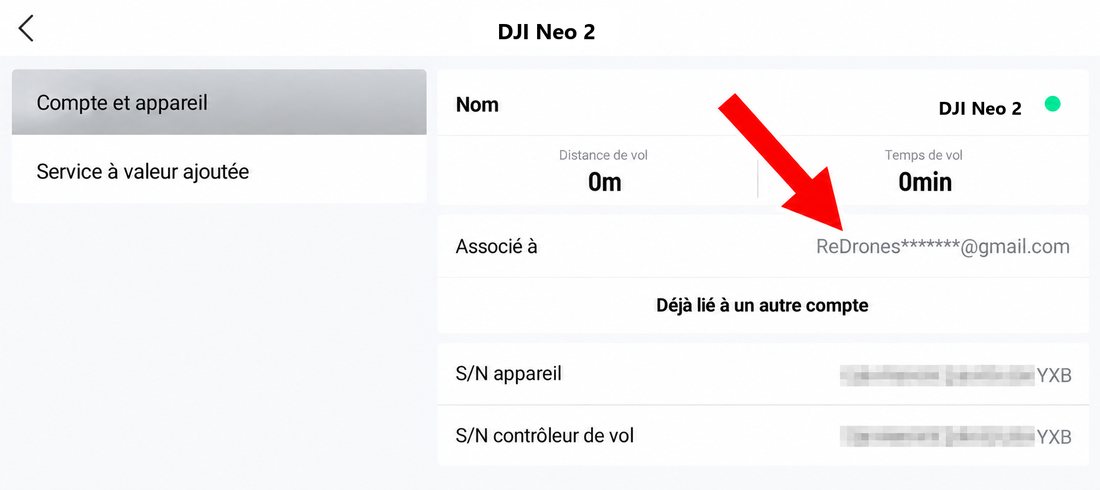
Avant d'acheter ou de vendre un drone DJI d'occasion, il est important de vérifier s'il est encore lié au compte DJI de son propriétaire.
Un drone toujours lié à l'ancien compte peut poser problème au nouvel acheteur.
Cette vérification se fait en quatre écrans, et la manipulation est la même partout : depuis l'écran intégré d'une DJI RC 2, ou depuis l'application DJI Fly sur votre téléphone si vous pilotez avec une RC-N1, une RC-N2 ou une RC-N3.
Étape 1 — Assurez-vous d'être connecté à Internet
Allumez votre radiocommande, ou ouvrez DJI Fly sur votre téléphone selon le modèle que vous utilisez.
Une fois la connexion assurée, depuis l'écran d'accueil, appuyez sur Profil, en bas de l'écran.
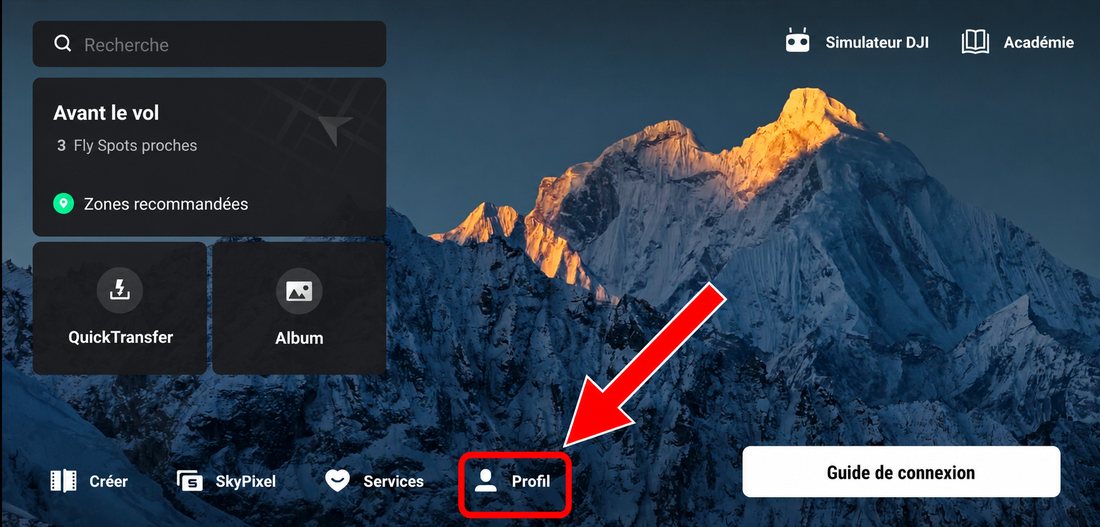
Étape 2 — Vérifiez que vous êtes connecté à un compte DJI
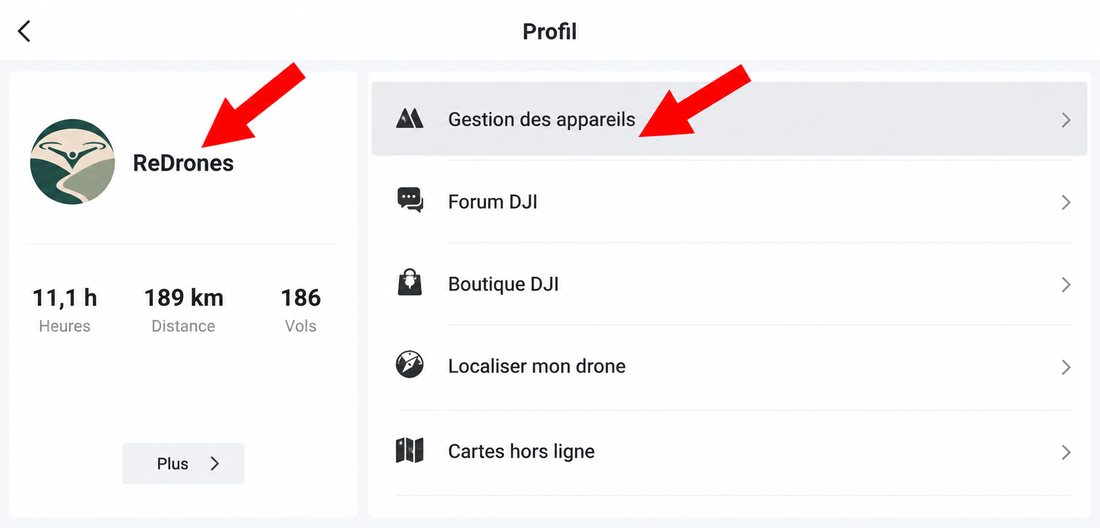
La vérification exige aussi d'être connecté à un compte DJI. Après avoir ouvert Profil, vérifiez dans la colonne de gauche qu'un compte DJI est bien connecté : le nom ou pseudo du compte apparaît à cet emplacement, sous sa photo de profil.
Sélectionnez ensuite Gestion des appareils.
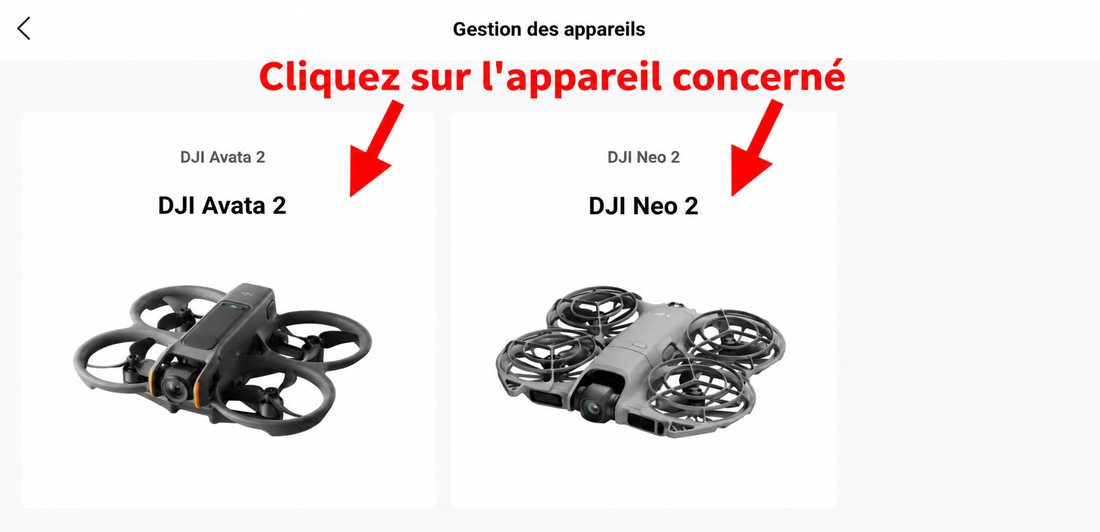
Étape 3 — Sélectionnez le drone concerné
La page Gestion des appareils affiche les drones rattachés à la gestion de votre compte. Sélectionnez celui que vous voulez vérifier.
Étape 4 — Vérifiez le compte associé au drone
Après avoir sélectionné le drone, ouvrez la rubrique Compte et appareil si elle n'est pas déjà affichée, puis regardez la ligne Associé à.
Cette ligne indique le compte auquel le drone est associé. Pour des raisons de confidentialité, une partie de l'adresse e-mail est masquée.
Que signifie « Déjà lié à un autre compte » ?
Si cette mention apparaît, le drone est encore lié à un autre compte DJI.
Le conseil ReDrones
Lors d'un achat en main propre, faites cette vérification avec le vendeur, avant de repartir avec le drone. Si vous utilisez une DJI RC 2, prévoyez un accès à Internet sur place : un réseau Wi-Fi, ou le partage de connexion d'un smartphone. Avec une RC-N1, RC-N2 ou RC-N3, votre téléphone s'en charge.
Ne vous contentez pas de vérifier que le drone s'allume, décolle et fonctionne : vérifiez aussi son statut d'association. C'est ce qui évite de découvrir après l'achat que l'appareil est toujours rattaché à son ancien propriétaire.
À vérifier avant de repartir
- La DJI RC 2 est connectée à Internet (inutile avec une RC-N1, RC-N2 ou RC-N3)
- Un compte DJI est connecté
- Le drone apparaît bien dans « Gestion des appareils »
- La ligne « Associé à » n'affiche pas « Déjà lié à un autre compte »
- Le vendeur a dissocié l'appareil devant vous si besoin
Vous pilotez avec un masque FPV ? Voir le tutoriel DJI Goggles